Domain technische-änderungen.de kaufen?
Wir ziehen mit dem Projekt
technische-änderungen.de um.
Sind Sie am Kauf der Domain
technische-änderungen.de interessiert?
domain@kv-gmbh.de · 0541-91531010
Domain technische-änderungen.de kaufen?
Kann jemand Excel-Formeln mit "wenn" und verschachtelten "wenn"-Funktionen erstellen?
Ja, Excel-Formeln mit der "wenn"-Funktion und verschachtelten "wenn"-Funktionen können erstellt werden. Die "wenn"-Funktion ermöglicht es, eine Bedingung zu prüfen und je nach Ergebnis unterschiedliche Werte oder Aktionen auszuführen. Verschachtelte "wenn"-Funktionen erlauben es, mehrere Bedingungen nacheinander zu prüfen und entsprechend zu reagieren. **
Was sind die häufigsten Funktionen und Formeln, die in Excel-Dateien verwendet werden?
Die häufigsten Funktionen in Excel sind SUMME, MITTELWERT und MAXIMUM, um Werte zu berechnen. Formeln wie SVERWEIS und WENN werden oft verwendet, um Daten zu suchen und Bedingungen zu überprüfen. Zudem sind Funktionen wie DATUM, HEUTE und TEXT häufig, um mit Datum und Zeit zu arbeiten. **

Ähnliche Suchbegriffe für Excel-Formeln-und-Funktionen
Top-Angebote
Produkte zum Begriff Excel-Formeln-und-Funktionen:
-
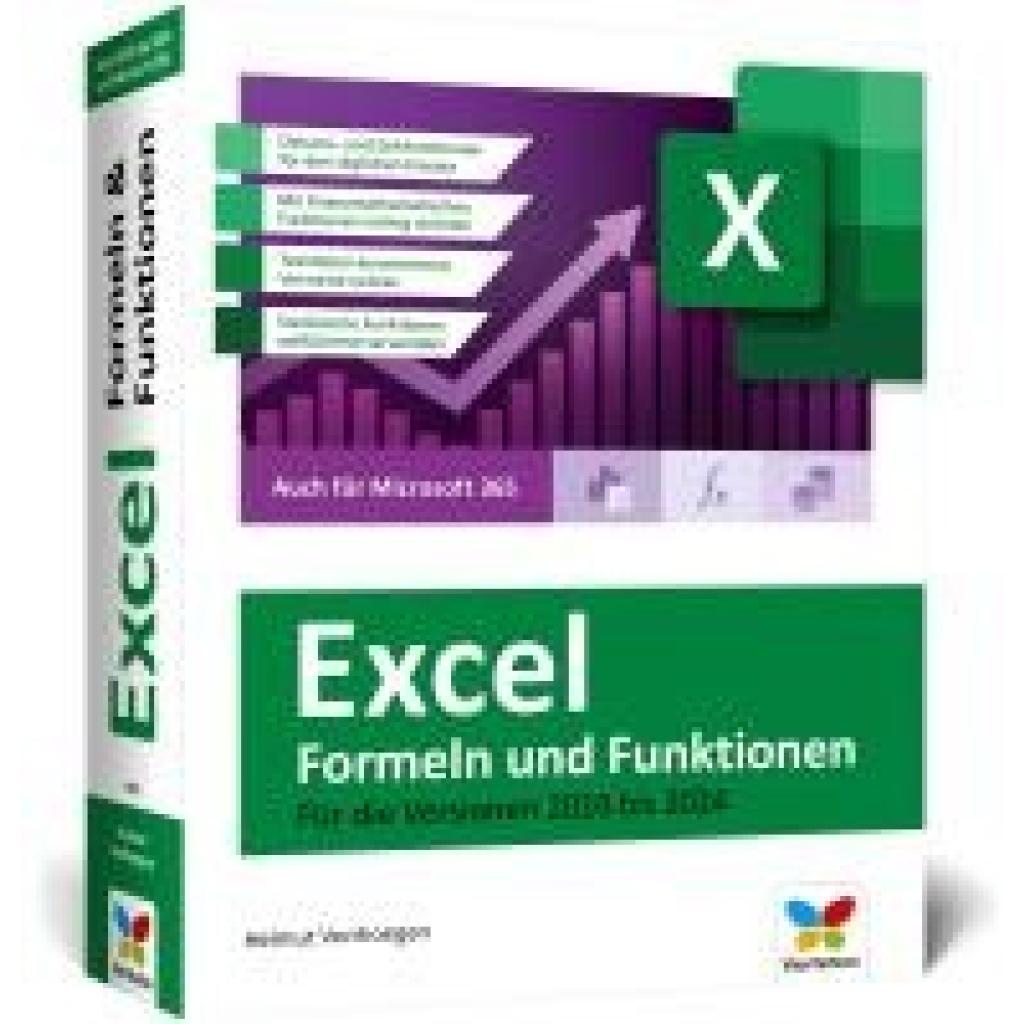
Vonhoegen, Helmut: Excel - Formeln und FunktionenExcel - Formeln und Funktionen , Verständliche Anleitungen und Beispiele für schnelle Lösungen. Aktuell zu Excel 2024 und älteren Versionen sowie Microsoft 365 - Ausgabe 2025 , Servopumpen > Sportfederung , Auflage: 8. Auflage, Erscheinungsjahr: 20250306, Autoren: Vonhoegen, Helmut, Edition: REV, Auflage: 25008, Auflage/Ausgabe: 8. Auflage, Seitenzahl/Blattzahl: 1008, Themenüberschrift: COMPUTERS / Desktop Applications / Suites, Keyword: Daten-Banken; Datums-Funktionen; Excel-Formeln; Excel-Funktionen; Excel-Profi; Finanz-Mathematik; Hand-Buch Ratgeber Wissen Lernen Nachschlagen Kurse Workshops Grundlagen Anleitung; Makros; Microsoft Office 2024; SVERWEIS; Tabellenkalkulation; VBA; Was-wäre-wenn-Analysen, Fachschema: Datenverarbeitung / Anwendungen / Betrieb, Verwaltung~Excel~MS-Excel~Office-Pakete~Kalkulation / Tabellenkalkulation~Tabellenkalkulation, Fachkategorie: Tabellenkalkulation, Warengruppe: HC/Anwendungs-Software, UNSPSC: 49019900, Warenverzeichnis für die Außenhandelsstatistik: 49019900, Länge: 240, Breite: 190, Höhe: 52, Gewicht: 1849, Produktform: Klappenbroschur, Genre: Mathematik/Naturwissenschaften/Technik/Medizin,24,90 €*Versand: 0,00 €Sichere Weiterleitung zum Anbieter



-
Wie verbindet man Excel-Formeln?
Um Excel-Formeln zu verbinden, können Sie den Operator "&" verwenden. Zum Beispiel können Sie "=A1&B1" eingeben, um den Inhalt der Zellen A1 und B1 zu verbinden. Sie können auch Funktionen wie CONCATENATE verwenden, um mehrere Zellen oder Texte zu verbinden. **
-
Was sind Formeln in Excel?
Formeln in Excel sind mathematische Ausdrücke, die verwendet werden, um Berechnungen durchzuführen. Sie bestehen aus Zahlen, Zellbezügen, mathematischen Operatoren und Funktionen. Formeln ermöglichen es, Daten in Zellen zu verarbeiten und automatisch aktualisierte Ergebnisse zu erhalten. **
-
Wie drucke ich Excel-Formeln?
Um Excel-Formeln zu drucken, öffnen Sie die Excel-Datei und gehen Sie zum Menü "Datei" und wählen Sie "Drucken". Stellen Sie sicher, dass die Option "Formeln" aktiviert ist, indem Sie auf "Seitenlayout" klicken und dann das Kontrollkästchen "Formeln" aktivieren. Klicken Sie anschließend auf "Drucken", um die Formeln auf dem Ausdruck zu sehen. **
-
Werden Excel-Formeln falsch übertragen?
Es ist möglich, dass Excel-Formeln falsch übertragen werden, insbesondere wenn sie manuell kopiert oder eingefügt werden. Dies kann dazu führen, dass die Formeln nicht korrekt funktionieren oder dass Bezüge zu Zellen oder Bereichen falsch sind. Es ist daher wichtig, Formeln sorgfältig zu überprüfen, um sicherzustellen, dass sie korrekt übertragen wurden. **


Wenn ist leer, dann Excel-Formeln?
Wenn die Zelle in Excel leer ist, werden die Formeln in dieser Zelle nicht berechnet und es wird kein Ergebnis angezeigt. Stattdessen bleibt die Zelle leer. **
Wie erstellt man Formeln in Excel?
Um Formeln in Excel zu erstellen, musst du zuerst die Zelle auswählen, in der du die Formel eingeben möchtest. Dann beginnst du die Formel mit einem Gleichheitszeichen (=), gefolgt von den Funktionen und Zellbezügen, die du verwenden möchtest. Du kannst mathematische Operatoren wie +, -, *, / verwenden, um Berechnungen durchzuführen. Außerdem kannst du Funktionen wie SUMME, MITTELWERT, MAX, MIN usw. verwenden, um komplexere Berechnungen durchzuführen. Sobald du die Formel eingegeben hast, drücke die Eingabetaste, um das Ergebnis in der Zelle anzuzeigen. **
Top-Angebote
Produkte zum Begriff Excel-Formeln-und-Funktionen:
-
Excel Hacks – Formeln und Funktionen, Fachbücher von Franz BöhmDas Buch "Excel Hacks – Formeln und Funktionen" bietet eine umfassende Sammlung von 250 praxiserprobten Lösungen für alltägliche Herausforderungen in der Tabellenkalkulation. Es richtet sich sowohl an Einsteiger als auch an Fortgeschrittene und vermittelt, wie man die Funktionen von Microsoft Excel und LibreOffice Calc effektiv kombiniert. Die leicht verständlichen Schritt-für-Schritt-Anleitungen ermöglichen es den Leser*innen, schnell und effizient Lösungen für verschiedene Problemstellungen zu finden, sei es bei Datums- und Uhrzeitberechnungen, statistischen Auswertungen oder der Arbeit mit Datenbanken. Zudem stehen alle Formeln und fünf umfassende Beispielanwendungen, wie ein Urlaubskalender und ein Haushaltsbuch, zum Download bereit, sodass die Leser*innen sofort mit der praktischen Anwendung beginnen können. Dieses Fachbuch ist eine wertvolle Ressource für alle, die ihre Fähigkeiten in der Tabellenkalkulation verbessern möchten.26,00 €*Versand: 0,00 €Sichere Weiterleitung zum Anbieter
-
Excel Formeln und Funktionen: Profiwissen im praktischen Einsatz, Fachbücher von Inge BaumeisterFunktionen wie Summe oder Mittelwert gehören für Excel-Anwender zum täglichen Werkzeug. Darüber hinaus stellt das Programm einen umfangreichen Katalog an Funktionen für (fast) jeden Einsatzzweck bereit - und zudem die Möglichkeit, eigene zu definieren. Dieses Buch vermittelt Ihnen mit gut nachvollziehbaren Anleitungen und Abbildungen das geballte Profiwissen in Excel. Lernen Sie die Daten-, Text-, Logik-, Nachschlage-, Verweis- und Matrixfunktionen sowie ausgewählte Funktionen aus den Bereichen Statistik und (Finanz-)Mathematik mit all ihren Einsatzmöglichkeiten kennen und sicher beherrschen. Ausserdem behandelt die Autorin Themen wie die bedingte Formatierung, die Visualisierung mit Diagrammen, die Fehlerbehandlung in Formeln und den viel zu wenig beachteten Solver. Mit seinen zahlreichen praktischen Beispielen dient dieses Handbuch nicht nur als reines Nachschlagewerk, sondern gibt Ihnen auch Tipps, wie Sie die passende Funktion finden. Aus dem Inhalt: - Grundlegende Techniken rund um Formeln und Funktionen - Nützliche Werkzeuge, z. B. Steuerelemente und bedingte Formatierung - Daten-, Uhrzeit- und Textfunktionen - Logische Funktionen und ihre Verwendung (Wenn, Wens, Und, Oder usw.) - Eigene Funktionen definieren ohne Programmierkenntnisse - Sverweis & Co., die Nachschlage- und Verweisfunktionen - Tabellen mit neuen Matrixfunktionen filtern und umstellen - Summen, Mittelwerte und Rangfolgen berechnen - Statistische Masszahlen und Analysen (Verteilungen, Prognosen und Korrelationen) - Zahlen runden und wichtige mathematische Funktionen einsetzen - Verzinsung und Abschreibungen ermitteln - Lösungen mit dem Solver optimieren.29,90 €*Versand: 0,00 €Sichere Weiterleitung zum Anbieter
-
Vonhoegen, Helmut: Excel - Formeln und FunktionenExcel - Formeln und Funktionen , Verständliche Anleitungen und Beispiele für schnelle Lösungen. Aktuell zu Excel 2024 und älteren Versionen sowie Microsoft 365 - Ausgabe 2025 , Servopumpen > Sportfederung , Auflage: 8. Auflage, Erscheinungsjahr: 20250306, Autoren: Vonhoegen, Helmut, Edition: REV, Auflage: 25008, Auflage/Ausgabe: 8. Auflage, Seitenzahl/Blattzahl: 1008, Themenüberschrift: COMPUTERS / Desktop Applications / Suites, Keyword: Daten-Banken; Datums-Funktionen; Excel-Formeln; Excel-Funktionen; Excel-Profi; Finanz-Mathematik; Hand-Buch Ratgeber Wissen Lernen Nachschlagen Kurse Workshops Grundlagen Anleitung; Makros; Microsoft Office 2024; SVERWEIS; Tabellenkalkulation; VBA; Was-wäre-wenn-Analysen, Fachschema: Datenverarbeitung / Anwendungen / Betrieb, Verwaltung~Excel~MS-Excel~Office-Pakete~Kalkulation / Tabellenkalkulation~Tabellenkalkulation, Fachkategorie: Tabellenkalkulation, Warengruppe: HC/Anwendungs-Software, UNSPSC: 49019900, Warenverzeichnis für die Außenhandelsstatistik: 49019900, Länge: 240, Breite: 190, Höhe: 52, Gewicht: 1849, Produktform: Klappenbroschur, Genre: Mathematik/Naturwissenschaften/Technik/Medizin,24,90 €*Versand: 0,00 €Sichere Weiterleitung zum Anbieter
-
Kann jemand Excel-Formeln mit "wenn" und verschachtelten "wenn"-Funktionen erstellen?
Ja, Excel-Formeln mit der "wenn"-Funktion und verschachtelten "wenn"-Funktionen können erstellt werden. Die "wenn"-Funktion ermöglicht es, eine Bedingung zu prüfen und je nach Ergebnis unterschiedliche Werte oder Aktionen auszuführen. Verschachtelte "wenn"-Funktionen erlauben es, mehrere Bedingungen nacheinander zu prüfen und entsprechend zu reagieren. **
-
Was sind die häufigsten Funktionen und Formeln, die in Excel-Dateien verwendet werden?
Die häufigsten Funktionen in Excel sind SUMME, MITTELWERT und MAXIMUM, um Werte zu berechnen. Formeln wie SVERWEIS und WENN werden oft verwendet, um Daten zu suchen und Bedingungen zu überprüfen. Zudem sind Funktionen wie DATUM, HEUTE und TEXT häufig, um mit Datum und Zeit zu arbeiten. **
-
Wie verbindet man Excel-Formeln?
Um Excel-Formeln zu verbinden, können Sie den Operator "&" verwenden. Zum Beispiel können Sie "=A1&B1" eingeben, um den Inhalt der Zellen A1 und B1 zu verbinden. Sie können auch Funktionen wie CONCATENATE verwenden, um mehrere Zellen oder Texte zu verbinden. **
-
Was sind Formeln in Excel?
Formeln in Excel sind mathematische Ausdrücke, die verwendet werden, um Berechnungen durchzuführen. Sie bestehen aus Zahlen, Zellbezügen, mathematischen Operatoren und Funktionen. Formeln ermöglichen es, Daten in Zellen zu verarbeiten und automatisch aktualisierte Ergebnisse zu erhalten. **
Ähnliche Suchbegriffe für Excel-Formeln-und-Funktionen
-
Wie drucke ich Excel-Formeln?
Um Excel-Formeln zu drucken, öffnen Sie die Excel-Datei und gehen Sie zum Menü "Datei" und wählen Sie "Drucken". Stellen Sie sicher, dass die Option "Formeln" aktiviert ist, indem Sie auf "Seitenlayout" klicken und dann das Kontrollkästchen "Formeln" aktivieren. Klicken Sie anschließend auf "Drucken", um die Formeln auf dem Ausdruck zu sehen. **
-
Werden Excel-Formeln falsch übertragen?
Es ist möglich, dass Excel-Formeln falsch übertragen werden, insbesondere wenn sie manuell kopiert oder eingefügt werden. Dies kann dazu führen, dass die Formeln nicht korrekt funktionieren oder dass Bezüge zu Zellen oder Bereichen falsch sind. Es ist daher wichtig, Formeln sorgfältig zu überprüfen, um sicherzustellen, dass sie korrekt übertragen wurden. **
-
Wenn ist leer, dann Excel-Formeln?
Wenn die Zelle in Excel leer ist, werden die Formeln in dieser Zelle nicht berechnet und es wird kein Ergebnis angezeigt. Stattdessen bleibt die Zelle leer. **
-
Wie erstellt man Formeln in Excel?
Um Formeln in Excel zu erstellen, musst du zuerst die Zelle auswählen, in der du die Formel eingeben möchtest. Dann beginnst du die Formel mit einem Gleichheitszeichen (=), gefolgt von den Funktionen und Zellbezügen, die du verwenden möchtest. Du kannst mathematische Operatoren wie +, -, *, / verwenden, um Berechnungen durchzuführen. Außerdem kannst du Funktionen wie SUMME, MITTELWERT, MAX, MIN usw. verwenden, um komplexere Berechnungen durchzuführen. Sobald du die Formel eingegeben hast, drücke die Eingabetaste, um das Ergebnis in der Zelle anzuzeigen. **
* Alle Preise verstehen sich inklusive der gesetzlichen Mehrwertsteuer und ggf. zuzüglich Versandkosten. Die Angebotsinformationen basieren auf den Angaben des jeweiligen Shops und werden über automatisierte Prozesse aktualisiert. Eine Aktualisierung in Echtzeit findet nicht statt, so dass es im Einzelfall zu Abweichungen kommen kann. ** Hinweis: Teile dieses Inhalts wurden von KI erstellt.